 AlbumFast
Impaginazione
Come impaginare un album fotografico: metodo automatico e controllo manuale
Redazione AlbumFast · · 4 min di lettura
Per impaginare un album fotografico parti dal racconto, non da una griglia: scegli le immagini, definisci una sequenza e assegna un ruolo a ogni pagina. L’impaginazione automatica accelera la prima bozza; il controllo manuale serve a verificare ritagli, ritmo e dettagli che un layout non può decidere al posto tuo.
Prima del layout: costruisci una sequenza
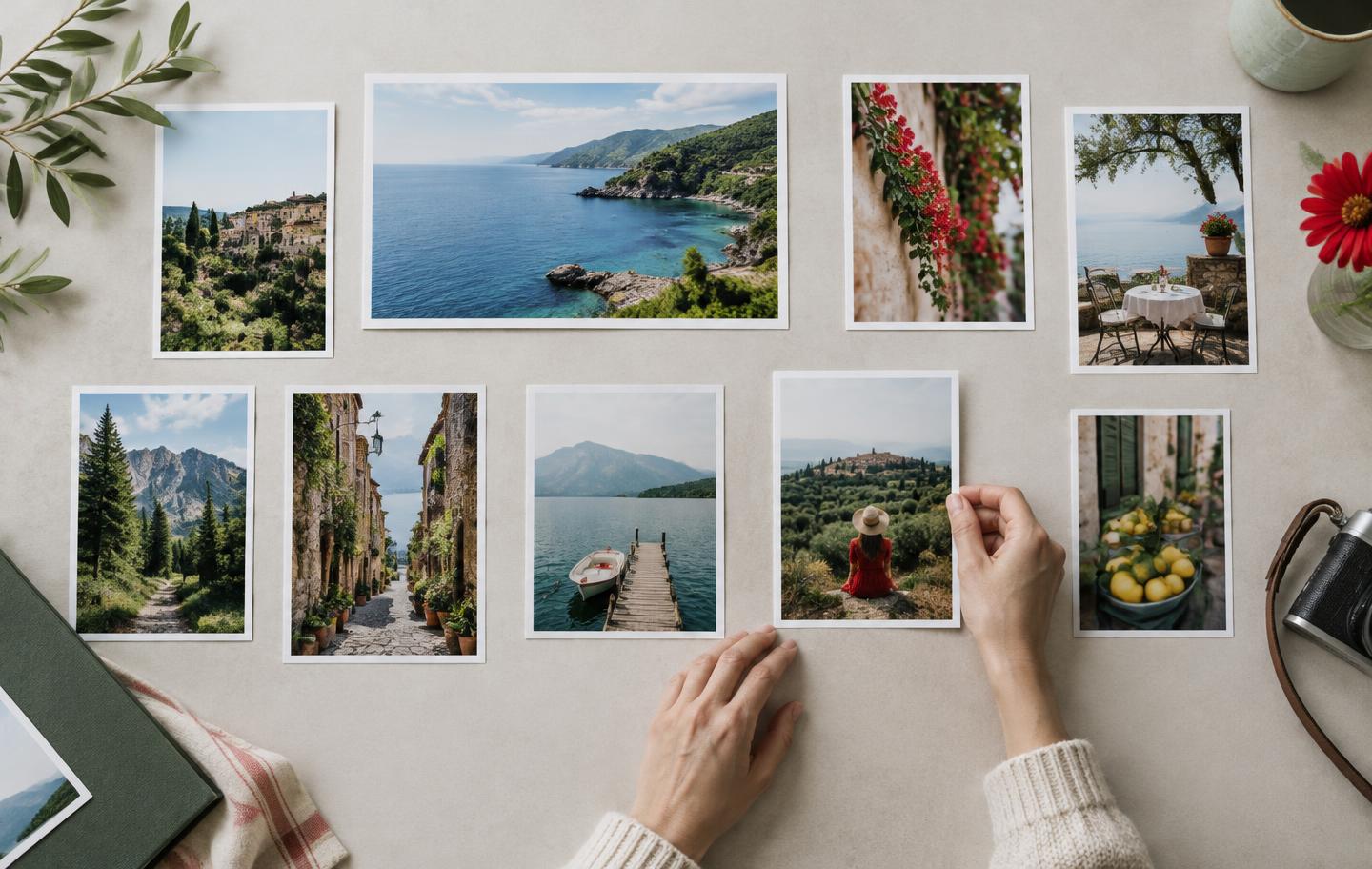
Una raccolta di belle fotografie non è ancora un album. Decidi che cosa deve capire chi lo sfoglia: l’evoluzione di una giornata, le tappe di un viaggio oppure i momenti di una famiglia. Ordina le immagini in piccoli gruppi e assegna a ciascun gruppo una funzione: presentare, approfondire o concludere.
La cronologia è utile, ma non è obbligatoria. Puoi avvicinare due immagini per colore o per gesto se il collegamento resta comprensibile. Evita di affidarti soltanto ai nomi dei file: fotografie provenienti da fotocamere diverse possono avere numerazioni e orari differenti. Verifica la sequenza prima di generare le pagine.
Che cosa fa l’impaginazione automatica
Un generatore di layout dispone le immagini secondo vincoli di pagina e criteri geometrici. Ti permette di valutare rapidamente una bozza senza costruire da zero ogni riquadro. Non significa che la proposta sia definitiva o che ogni soggetto sia stato interpretato correttamente: la scelta narrativa resta tua.
In AlbumFast puoi partire dalle foto non utilizzate, scegliere ordine e impostazioni di generazione e aggiungere nuove pagine. La rigenerazione riguarda le pagine selezionate e sbloccate: controlla la selezione e la conferma prima di procedere. Blocca le pagine già approvate quando vuoi preservarle durante nuove proposte.
- Controlla quante foto e quante pagine entreranno nella bozza.
- Verifica l’ordine dei gruppi e delle fotografie.
- Valuta l’anteprima prima di confermare una sostituzione.
- Rivedi tutte le pagine generate, anche se sembrano già equilibrate.
Dai a ogni pagina una fotografia protagonista
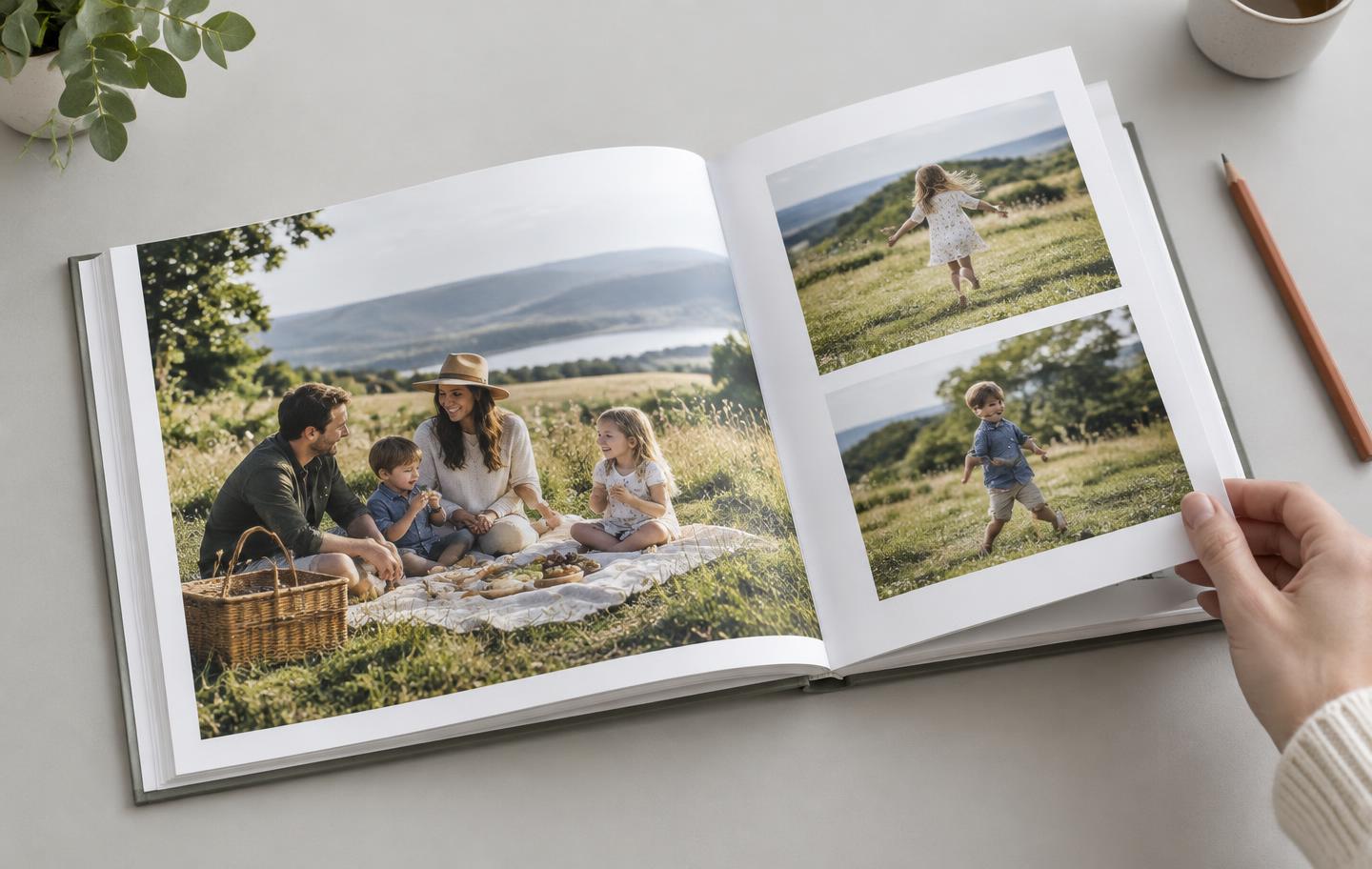
Una pagina in cui tutte le foto hanno lo stesso peso può diventare un catalogo, anziché un racconto. Scegli un’immagine principale e usa le altre per aggiungere contesto. Una scena ampia racconta dove sei; un ritratto mostra chi c’era; un dettaglio suggerisce un’atmosfera.
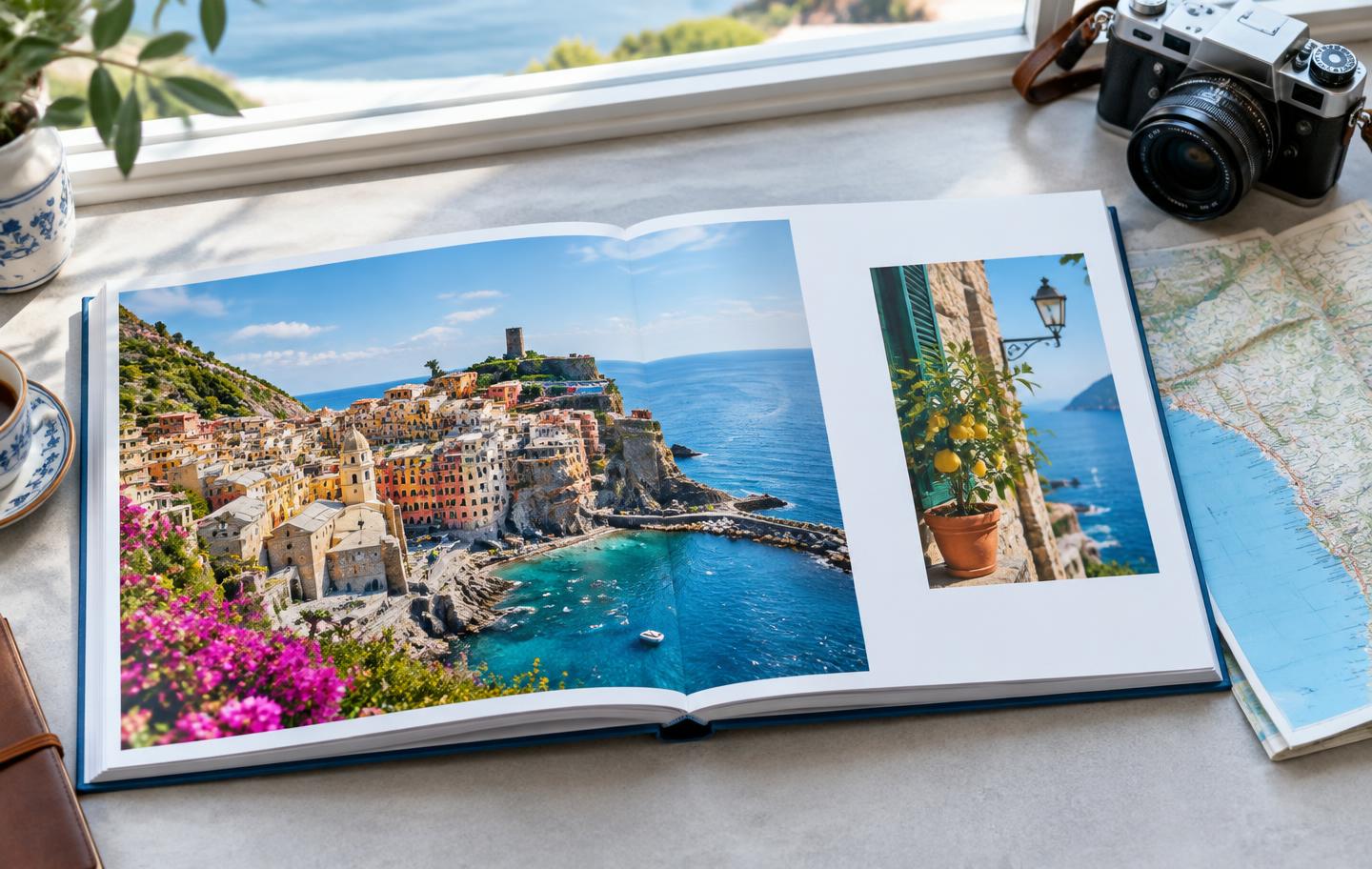
Puoi alternare una doppia pagina con una sola fotografia a una composizione più densa. Il vuoto non è spazio sprecato: separa i momenti e permette allo sguardo di fermarsi. Mantieni distanze coerenti fra le immagini quando vuoi ordine; cambia disposizione solo se il cambiamento ha una funzione leggibile.
Ritaglio della foto e geometria dello slot sono cose diverse
Lo slot è il riquadro che contiene l’immagine. Ridimensionarlo cambia la composizione della pagina; spostare la foto al suo interno cambia il ritaglio. Una fotografia orizzontale inserita in uno spazio verticale può perdere parti importanti: non valutare soltanto la presenza della foto, ma ciò che rimane visibile.
Nell’editor AlbumFast puoi regolare la posizione dell’immagine trascinandola dentro lo slot e usare i comandi agli angoli per spostare o ridimensionare il riquadro. Quando trascini una nuova foto, osserva l’indicazione di rilascio: al centro sostituisci l’immagine esistente, ai bordi aggiungi un elemento. Così puoi arricchire una pagina senza rifare il layout.
Testi, allineamenti e piega: il controllo che fa la differenza
Usa pochi stili di testo e una gerarchia chiara: titolo del capitolo, eventuale data, didascalia. Un corsivo può funzionare per una breve dedica, ma lunghi blocchi decorativi sono difficili da leggere. Controlla il contrasto sullo sfondo reale e lascia ai testi uno spazio stabile, lontano da soggetti e bordi.
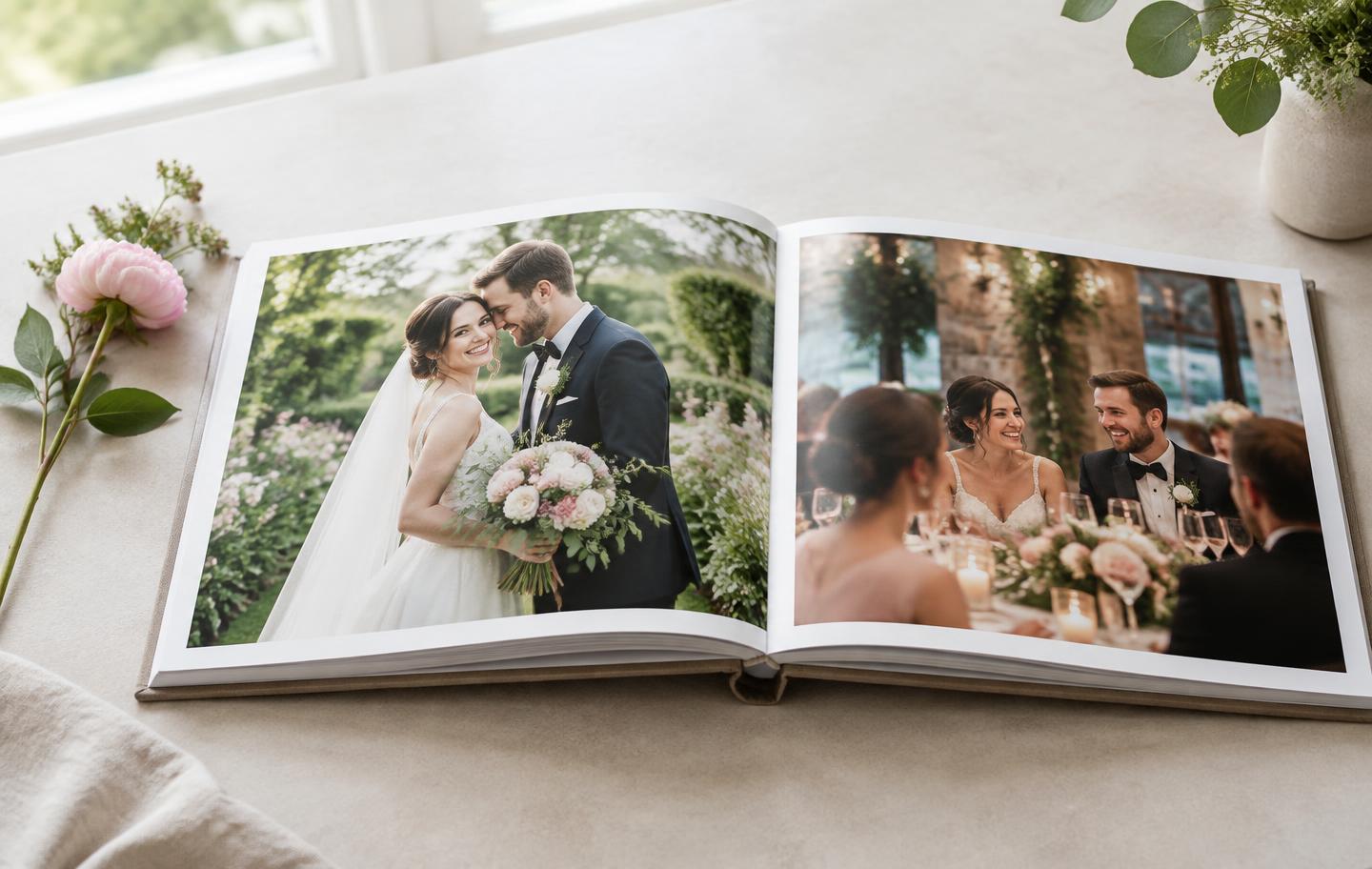
Sulle doppie pagine verifica la piega centrale: non collocare un volto o una parola importante esattamente sul punto di rilegatura. La distanza appropriata dipende dal prodotto stampato. Se il laboratorio fornisce margini e abbondanza, applica quei valori; non considerare universale un margine suggerito per un altro album.
Checklist prima di considerare il layout concluso
Guarda prima l’album a dimensione ridotta per leggere il ritmo complessivo, poi ingrandisci ogni pagina per i dettagli. Una bozza può essere corretta nell’insieme e avere comunque una didascalia tagliata o un’immagine ingrandita oltre le sue possibilità.
Non cercare il massimo numero di foto per pagina. Il layout migliore è quello che rende chiaro il contenuto e rispetta la destinazione finale. Per i lavori professionali, la revisione cliente PRO permette di raccogliere commenti prima dell’output; una bozza approvata deve comunque passare dai controlli necessari alla stampa.
- Sequenza comprensibile e nessuna ripetizione involontaria.
- Ritagli corretti e soggetti importanti visibili.
- Testi leggibili, allineamenti e spazi coerenti.
- Originali disponibili e risoluzione adeguata al formato.
- Specifiche del laboratorio verificate prima dell’esportazione.
Dai forma al tuo prossimo album
Parti con Starter: gratis per sempre, un album attivo e fino a 20 pagine. La stampa fisica resta separata.
Crea il tuo album gratis