 AlbumFast
Album digitali
Album fotografico digitale: come crearlo e scegliere il formato
Redazione AlbumFast · · 7 min di lettura
Un album fotografico digitale è una raccolta di fotografie organizzata per essere vista su uno schermo: può essere un documento con pagine impaginate, una galleria online o una presentazione interattiva. Per scegliere lo strumento giusto, decidi prima che cosa vuoi ottenere: un PDF da conservare, un link per raccogliere commenti oppure un progetto da stampare. Sono risultati diversi, anche quando vengono chiamati tutti “album digitali”.
Album digitale, galleria online e fotolibro: che cosa cambia?
La parola “digitale” descrive il modo in cui guardi il contenuto, non un unico tipo di prodotto. Una cartella di immagini permette di aprire i file, ma non definisce da sola un racconto. Un album aggiunge un ordine e, spesso, pagine, titoli o collegamenti fra le fotografie. Le categorie possono sovrapporsi: conta il risultato concreto, non soltanto il nome commerciale.
Se vuoi conservare una composizione con foto e didascalie, un documento a pagine è una scelta sensata. Se vuoi far scegliere gli scatti a qualcuno, può bastare una galleria. Se desideri musica e movimento, cerca una presentazione multimediale. Se il traguardo è un libro fisico, verifica anche le specifiche di stampa: un file bello sullo schermo non è automaticamente pronto per il laboratorio.
- Album impaginato in PDF: pagine con una composizione definita, consultabili con un lettore PDF.
- Galleria online: fotografie da visualizzare attraverso un sito o un link; eventuali selezioni e commenti dipendono dal servizio.
- Album interattivo o presentazione: può includere animazioni, audio e video, se lo strumento li supporta.
- Fotolibro stampato: oggetto fisico; progettazione, produzione e spedizione sono passaggi distinti.
Quale formato scegliere per il tuo album fotografico digitale?
Parti da una domanda pratica: chi lo guarderà e su quale dispositivo? Per un ricordo di famiglia da conservare, un PDF evita di dipendere da un particolare editor per la lettura. Per una bozza da approvare, un collegamento con commenti riferiti alle pagine riduce i messaggi ambigui. Per una presentazione con musica, il PDF non sostituisce un video o un album multimediale.
AlbumFast è un editor di album fotografici a pagine, non un servizio di stampa né un creatore di presentazioni musicali. Puoi preparare la composizione ed esportare JPEG o PDF; il piano PRO aggiunge l’export PSD a livelli e la revisione cliente. Il collegamento di revisione serve a discutere e approvare una bozza: non va confuso con un archivio permanente degli originali.
1. Raccogli gli originali, non soltanto le immagini della chat
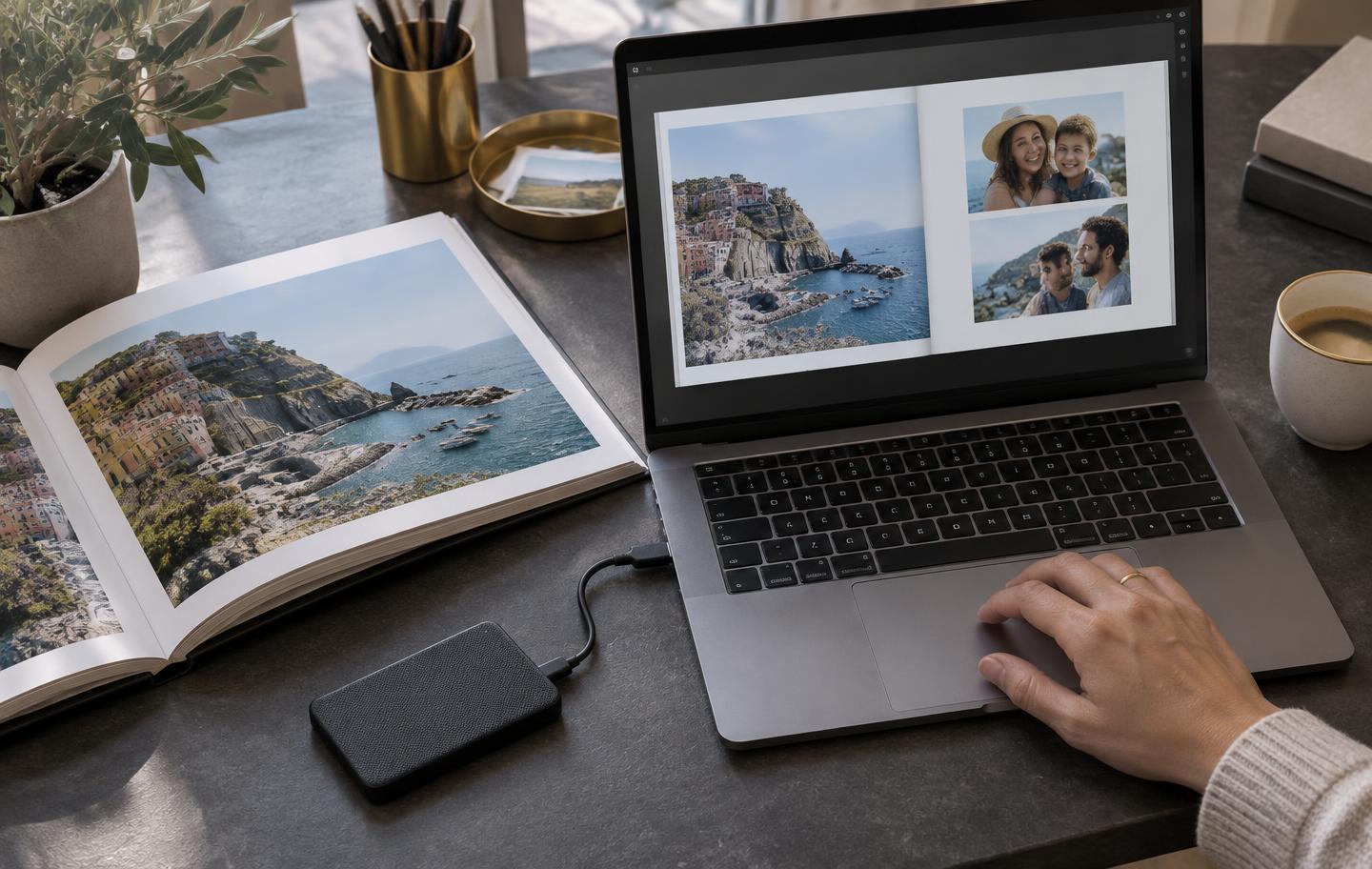
Crea una cartella dedicata al progetto e recupera le fotografie dai dispositivi su cui sono state scattate. Le copie passate attraverso chat o social possono essere ridotte o compresse. Quando possibile, usa i file originali: avrai più libertà nei ritagli e una base migliore se in futuro vorrai stampare l’album.
Prepara una seconda copia su un supporto separato o nel sistema di backup che hai scelto. La sincronizzazione di un progetto non garantisce che conservi anche gli originali. Prima di eliminare fotografie dal telefono, verifica che le copie siano complete e che si aprano: vedere una miniatura non basta a dimostrare che il file ad alta risoluzione sia disponibile.
2. Definisci un racconto breve e una sequenza leggibile
Scegli un tema circoscritto: un compleanno, un anno di famiglia o una giornata speciale. Seleziona fotografie con ruoli diversi, invece di accumulare varianti dello stesso scatto. Una scena ampia presenta l’ambiente, un ritratto introduce le persone e un dettaglio collega due momenti. La sequenza deve essere comprensibile anche a chi non era presente.
Per una bozza personale puoi provare 30 fotografie su 10 doppie pagine: apertura, piccoli gruppi di momenti e una chiusura. È un esempio editoriale, non una regola del programma. Evita una quantità identica di foto su ogni pagina se non aiuta il racconto; un’immagine importante può avere più spazio di quattro dettagli.
3. Come creare l’album digitale in AlbumFast
Crea un progetto, scegli il formato e importa le foto selezionate. Se prevedi anche una stampa, chiedi al laboratorio misure e margini prima di impostarli. Apri l’auto-impaginazione per ottenere una prima proposta: scegli l’ordine delle immagini e verifica se stai aggiungendo nuove pagine oppure rigenerando quelle selezionate. Il tutorial della finestra spiega queste scelte passo dopo passo.
L’auto-impaginazione dispone le fotografie secondo criteri di composizione e geometria; non decide al posto tuo quali ricordi siano importanti. Rivedi i ritagli, i volti e le didascalie. Puoi trascinare una foto nel centro di una già presente per sostituirla oppure vicino ai bordi per aggiungerla senza rifare tutta la pagina. Proteggi le pagine concluse quando vuoi mantenerle durante nuove proposte.
Dove restano le foto originali e che cosa viene sincronizzato?
In AlbumFast le fotografie originali restano sul tuo dispositivo e non vengono caricate online. I servizi remoti conservano i dati del progetto e le anteprime utilizzate per sincronizzazione e revisione. Questa distinzione è importante: una preview consente di vedere la composizione, ma non sostituisce l’originale necessario per l’export ad alta risoluzione.
Se cambi computer, devi avere disponibili gli originali e abbinarli al progetto prima di esportare. Mantieni quindi la cartella delle fotografie e il suo backup. Per una bozza condivisa, ricorda che le anteprime possono contenere volti e altri dati personali: condividi il link solo con le persone previste e valuta le impostazioni di accesso, incluso il PIN disponibile per la revisione. Non trattare un collegamento come una garanzia di riservatezza assoluta.
4. Esporta il PDF e controllalo fuori dall’editor
Nella finestra di esportazione scegli la risoluzione, rendi disponibili gli originali e usa “Controlla”. Leggi gli avvisi e correggi i problemi prima del download; quando sono presenti avvisi, l’esportazione richiede una conferma esplicita. Apri poi il PDF in un lettore diverso dall’editor: controlla tutte le pagine, le didascalie, l’ordine e i dettagli delle fotografie.
Starter è gratuito per sempre: un album attivo, fino a 20 pagine e output JPEG/PDF a massimo 200 DPI. PRO permette fino a 10 album attivi, pagine illimitate, JPEG/PDF a risoluzioni superiori a 200 DPI, comprese 300 e 400 DPI, PSD a livelli e revisione cliente. Costa 9 € al mese o 90 € all’anno, IVA inclusa. Aumentare i DPI non ricrea dettagli assenti nella foto e nessun piano include la stampa fisica.
- Originali disponibili e correttamente abbinati.
- Nessuna foto mancante o ripetizione involontaria.
- Testi leggibili e ritagli controllati.
- PDF scaricato e aperto per verificarne il risultato.
- Per la stampa: file e dimensioni confrontati con le istruzioni del laboratorio.
5. Condividi una copia o chiedi una revisione della bozza
Per un ricordo personale puoi condividere il PDF attraverso il canale che preferisci, tenendo conto del peso del file e delle persone autorizzate a riceverlo. Prima di inviare, controlla che non contenga immagini o informazioni che non intendi diffondere. La copia inviata è un documento separato dal progetto: chi la riceve non sta modificando le tue pagine nell’editor.
Per un lavoro con un cliente, la revisione PRO permette di raccogliere note collegate a foto e pagine e un’approvazione della bozza. Un commento preciso su una fotografia è più facile da gestire di “cambia quella verso la fine”. Dopo ogni modifica rileggi anche le pagine vicine; l’approvazione del cliente non sostituisce la verifica tecnica necessaria alla stampa.
Domande frequenti sugli album fotografici digitali
Posso creare un album fotografico digitale gratis? Sì: con AlbumFast Starter puoi progettare un album entro i limiti del piano ed esportarlo in JPEG o PDF fino a 200 DPI. Gratis riguarda lo strumento digitale, non il libro stampato.
Posso aggiungere musica al PDF con AlbumFast? AlbumFast non offre un’esportazione musicale o una presentazione multimediale. Se cerchi audio e video, scegli uno strumento dedicato a quel risultato.
Posso usare foto del telefono? Sì, ma recupera i file originali e verifica che la risoluzione sia adatta alle dimensioni delle foto nelle pagine. Una copia compressa ricevuta in chat può avere meno dettaglio.
Posso stampare il mio album digitale? Puoi preparare file da valutare con un laboratorio esterno. Prima dell’ordine chiedi formati accettati, pagine singole o doppie, margini, abbondanza e risoluzione: non esiste un’impostazione universale valida per tutti i prodotti.
Se vedo le anteprime online posso cancellare gli originali? No: in AlbumFast le anteprime non costituiscono un backup degli originali. Conserva i file sorgente e una copia di sicurezza per poter esportare nuovamente.
Riferimenti e approfondimenti
Pagine ufficiali consultate per distinguere fotolibri stampati e raccolte online; le funzioni AlbumFast descritte sono quelle del nostro editor. Verifica le condizioni aggiornate dei servizi esterni.
Dai forma al tuo prossimo album
Parti con Starter: gratis per sempre, un album attivo e fino a 20 pagine. La stampa fisica resta separata.
Crea il tuo album gratis